 by MeRISE
YouTube概要欄の書き方|お問い合わせにつなげる企業向けテンプレート

動画を投稿するとき、概要欄はつい後回しになりがちです。けれども概要欄は、動画を見て「もっと知りたい」と思った人が次に目を向ける場所です。ここに何を書くかで、ホームページへの訪問やお問い合わせにつながるかどうかが変わります。この記事では、企業チャンネルの担当者に向けて、概要欄に書くことと順番、そのまま使えるテンプレートを解説します。
概要欄は「動画を見たあとの案内役」
概要欄とは、動画の下にある説明の文章を書く場所です。スマホでもパソコンでも、タイトルの下を開くと読めるようになっています。
動画を最後まで見た人や、途中で「この会社のことをもっと知りたい」と感じた人は、概要欄を開きます。そこにホームページやお問い合わせへの案内がなければ、せっかく興味を持ってくれた人が、次の行動に移れないまま離れてしまいます。
企業チャンネルにとって、概要欄は見てくれた人を次の一歩へ案内する場所です。動画そのものが「お店の入り口」なら、概要欄は「受付」のような役目といえます。動画を作る手間に比べれば、概要欄を整える手間はわずかです。そのわずかな手間で、動画の成果をもう一段伸ばせます。
最初の数行に、いちばん伝えたいことを書く
概要欄は、開く前の状態では最初の数行しか表示されません。続きは「もっと見る」を押した人だけが読みます。表示される行数は画面や見る場所によって変わるため、最初の2〜3行で大事なことが伝わるように書いておくと安心です。
最初の数行に書きたいのは、次の2つです。
- この動画で何が分かるのか(動画の中身をひと言で)
- 見た人に次にしてほしいこと(予約・資料請求・お問い合わせなど)
たとえば「中古マンションのリフォームで、見積もりのどこを見ればよいかを解説しています。無料相談はこちらから」のように書きます。動画の中身と案内が最初にそろっていれば、続きを開かない人にも伝わります。
あいさつや会社の紹介から書き始める方も多いのですが、それは後ろに回して大丈夫です。最初の数行は、見る人にとって役に立つことを優先しましょう。
お問い合わせにつなげる案内の置き方
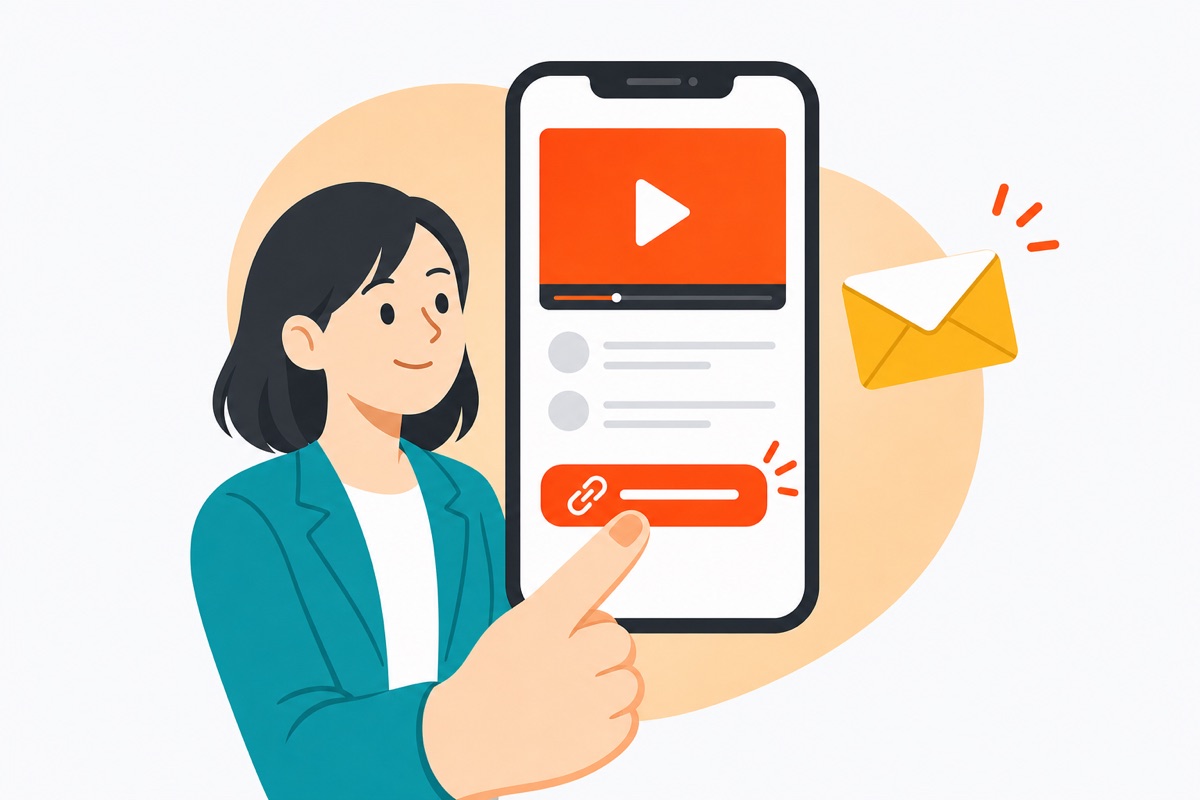
概要欄に入れたいリンクは、会社によっていくつもあるはずです。ホームページ、お問い合わせフォーム、予約ページ、SNS、採用ページなど。ただ、全部を同じように並べると、見る人はどれを押せばよいか迷ってしまいます。
そこで、リンクには優先順位を付けます。その動画を見た人にいちばん進んでほしい先を1つ決めて、最初の数行に置きます。そのほかのリンクは、少し下にまとめて並べます。
| 動画の内容 | 最初に置く案内 | 下にまとめるもの |
|---|---|---|
| 商品やサービスの解説 | 無料相談・資料請求 | ホームページ・SNS |
| お店の紹介や密着 | 予約ページ・地図 | メニュー・SNS |
| 社員インタビュー | 採用ページ | 会社紹介・ほかの社員の動画 |
リンクの前には「無料相談はこちら」「ご予約はこちら」のように、押すと何ができるかを短く書きます。URLだけが並んでいると、押した先に何があるのか分からず、押してもらいにくくなります。
また、動画の中でも「詳しくは概要欄のリンクから」とひと言伝えておくと、概要欄を開く人が増えやすくなります。撮影のときに締めのひと言として入れておくのがおすすめです。
目次(チャプター)で見たいところへ案内する
少し長めの動画なら、概要欄に目次を書いておくと親切です。「0:00 はじめに」「1:30 見積もりで見るところ」のように、時間と見出しを並べて書くと、動画の中にチャプター(区切り)が付きます。
目次があると、見る人は自分が知りたいところからすぐに見られます。「全部を見る時間はないけれど、ここだけ知りたい」という人にも見てもらいやすくなります。どんな話が入っているかが一覧で分かるので、動画の中身を伝える案内にもなります。
チャプターが表示される条件はYouTube側で決まっていて、変わることもあります。書き方に迷ったら、YouTubeのヘルプで最新の案内を確かめておくと安心です。目次の見出しは、タイトルと同じように見る人が使う言葉で書くと、内容が伝わりやすくなります。タイトルの言葉選びについては、YouTubeタイトルの付け方の記事も参考にしてください。
ハッシュタグと関連動画の案内
概要欄には、ハッシュタグを入れることもできます。「#リフォーム」「#大阪グルメ」のように、動画のテーマや地域を表す言葉を付けておくと、同じ話題に興味がある人に見つけてもらうきっかけになります。
ハッシュタグは、たくさん付ければよいというものではありません。動画と関係の深いものを数個にしぼるほうが、何の動画かが伝わりやすくなります。動画と関係のない人気の言葉を付けるのは、見る人の信頼をそこなうので控えましょう。
あわせて書いておきたいのが、関連する動画の案内です。「見積もりの話の続きはこちら」「同じシリーズの前回はこちら」のように、次に見てほしい動画へのリンクを入れておくと、チャンネルの中で続けて見てもらいやすくなります。1本で終わらず何本も見てもらえれば、会社のことをより深く知ってもらえます。
そのまま使える概要欄のテンプレート
ここまでの内容を、企業チャンネル向けの型にまとめました。カッコの中を動画ごとに入れ替えるだけで使えます。
概要欄の型
- 1行目:この動画で分かること(例:見積もりで必ず見たい3つのところを解説)
- 2行目:いちばん進んでほしい先(例:無料相談はこちら+リンク)
- 3〜5行目:動画のくわしい説明(だれに向けた動画か・どんな人が話しているか)
- 目次:時間と見出し(長めの動画のとき)
- 関連動画:シリーズの前後や、あわせて見てほしい動画
- 会社の案内:会社名・ホームページ・SNS・住所や営業時間
- ハッシュタグ:動画と関係の深いものを数個
このうち「会社の案内」の部分は、毎回ほとんど同じ内容になります。YouTubeには、アップロードのたびに決まった文章を自動で入れておける設定があります。会社の案内やSNSのリンクはそこに登録しておくと、毎回書く手間が減り、書き忘れも防げます。
設定の場所や名前は変わることがあります。見つからないときは、YouTubeの管理画面のヘルプで「アップロードのデフォルト設定」を確かめてください。
書いたあとに見直したいこと
概要欄は、一度書いたら終わりではありません。あとから書き直すこともできます。投稿してしばらくたったら、次のことを見直してみましょう。
- リンク先のページがなくなったり、変わったりしていないか
- キャンペーンや料金など、古くなった情報が残っていないか
- 最初の数行で、動画の中身と案内が伝わっているか
- お客様の名前など、出してはいけない情報が入っていないか
特にリンク切れは、気づかないうちに起きていることがあります。ホームページを作り直したときや、キャンペーンが終わったときは、概要欄もあわせて見直す習慣をつけておくと安心です。
見られている動画ほど、概要欄も多くの人に読まれます。よく見られている動画から順に整えていくと、少ない手間で効果を感じやすくなります。動画の見直し全体の進め方は、再生回数が伸びないときの見直しポイントの記事でも紹介しています。
まとめ
YouTubeの概要欄は、動画を見て興味を持った人を、ホームページやお問い合わせへ案内する場所です。最初の数行に動画の中身といちばん進んでほしい先を書き、そのほかのリンクは下にまとめる。長めの動画には目次を付け、関連動画やハッシュタグで次に見てもらうきっかけをつくる。この流れを意識するだけで、同じ動画でも成果につながりやすくなります。
今回のテンプレートを使い、会社の案内は自動で入る設定にしておけば、毎回の手間はぐっと少なくなります。撮影した素材から動画を仕上げるところまで任せて、担当者は概要欄や案内づくりに時間を使いたい場合は、「トルダケ」のようなAI動画編集を使うのも一つの方法です。まずは次に出す動画1本で、今日の型を試してみてください。